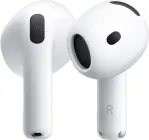

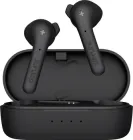


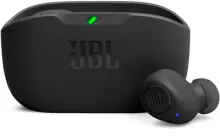
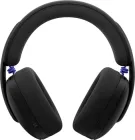


Бездротові навушники давно стали звичним аксесуаром для смартфона, ноутбука і робочого ПК. Проте навіть сучасні моделі не завжди підключаються з першої спроби, особливо якщо змінюється пристрій або використовується кілька джерел звуку одночасно. Неправильна послідовність дій може призвести до збоїв, відсутності звуку або нестабільного з’єднання 🎧.
У більшості випадків проблема полягає не в навушниках, а в дрібних нюансах налаштування Bluetooth або операційної системи. Саме тому правильний підхід до підключення економить час і допомагає уникнути зайвого роздратування. Розуміння базових принципів з’єднання значно спрощує подальше користування як зі смартфоном, так і з комп’ютером.
Що потрібно перевірити перед першим підключенням навушників
Перед тим як підключати бездротові навушники до смартфона або ПК, варто перевірити кілька базових моментів, які безпосередньо впливають на успішність з’єднання.
-
Насамперед важливо переконатися, що навушники заряджені, оскільки при низькому рівні батареї вони можуть не входити в режим сполучення або швидко розривати з’єднання 🔋. Це особливо актуально для моделей з кейсом, де навушники можуть виглядати зарядженими, але фактично мати мінімальний запас енергії.
-
Другий важливий момент стосується режиму підключення. Більшість бездротових навушників мають окремий режим pairing, який активується автоматично при першому ввімкненні або вручну через кнопку чи сенсор. Якщо навушники вже були підключені до іншого пристрою, вони можуть не з’являтися в списку доступних Bluetooth-з’єднань. У такому випадку потрібно перевести їх у режим сполучення повторно 🙂.
-
Також варто звернути увагу на налаштування самого смартфона або комп’ютера. Bluetooth має бути увімкнений, а система не повинна бути перевантажена великою кількістю вже збережених пристроїв. На практиці корисно очистити список старих або непотрібних з’єднань, щоб уникнути конфліктів при підключенні нових навушників.
Для стабільного старту підключення бажано перебувати на невеликій відстані між навушниками і пристроєм, без активних перешкод у вигляді інших бездротових аксесуарів. Це зменшує ризик помилок на етапі первинного з’єднання і забезпечує більш швидке виявлення навушників у системі 📶.
Як підключити бездротові навушники до смартфона на Android
Підключення бездротових навушників до смартфона на Android зазвичай не викликає складнощів, якщо дотримуватися правильної послідовності дій. Спочатку необхідно перевести навушники в режим сполучення, який у більшості моделей активується при першому ввімкненні або утриманні кнопки живлення протягом кількох секунд. У цей момент індикатор на корпусі або кейсі зазвичай починає блимати, сигналізуючи про готовність до підключення 🎧.
Далі на смартфоні потрібно зайти в налаштування Bluetooth і увімкнути пошук нових пристроїв. Android відображає доступні навушники у списку з’єднань, де вони показуються під назвою моделі або бренду. Після вибору навушників система автоматично створює пару, а в деяких випадках може з’явитися запит на підтвердження з’єднання або доступу до контактів і дзвінків.
З технічного боку Android підтримує різні версії Bluetooth, починаючи з Bluetooth 4.2 і вище, а сучасні смартфони працюють уже з Bluetooth 5.0, 5.2 або новішими стандартами. Це впливає на стабільність сигналу, енергоспоживання та затримку звуку. Навіть якщо навушники старіші за смартфон, з’єднання зазвичай відбувається коректно, оскільки Bluetooth має зворотну сумісність 🙂.
Після першого підключення більшість навушників автоматично з’єднуються зі смартфоном при кожному наступному використанні. Якщо цього не відбувається, причина часто полягає в тому, що навушники підключилися до іншого пристрою або Bluetooth на смартфоні було тимчасово вимкнено. У таких ситуаціях достатньо повторно вибрати навушники в списку доступних пристроїв.
У процесі користування варто пам’ятати про кілька практичних моментів, які допомагають уникнути проблем зі з’єднанням.
-
Оновлення системи Android можуть покращувати роботу Bluetooth і стабільність підключення.
-
Режим енергозбереження інколи обмежує фонову роботу Bluetooth, що впливає на стабільність звуку.
-
Відстань і перешкоди мають значення, особливо в місцях з великою кількістю бездротових пристроїв 📶.
Дотримання цих простих правил дозволяє використовувати бездротові навушники на Android без постійних перепідключень і втрати сигналу.
Підключення бездротових навушників до iPhone без зайвих налаштувань
Підключення бездротових навушників до iPhone зазвичай відбувається швидко завдяки оптимізації Bluetooth в iOS. Для початку навушники також потрібно перевести в режим сполучення, після чого на смартфоні слід відкрити налаштування Bluetooth і дочекатися появи пристрою в списку доступних. У випадку навушників екосистеми Apple процес може бути ще простішим, оскільки система часто пропонує підключення автоматично 📱.
iPhone використовує сучасні версії Bluetooth із підтримкою енергоефективних режимів і стабільної передачі звуку. Це дозволяє навушникам швидше підключатися і менше втрачати заряд під час роботи. Після підтвердження з’єднання навушники стають доступними для дзвінків, музики, відео та голосових асистентів без додаткових дій з боку користувача.
Однією з особливостей iOS є автоматичне керування підключеннями. Якщо навушники вже були з’єднані з цим iPhone раніше, система намагається підключити їх одразу після відкриття кейса або ввімкнення живлення. Це зручно, але інколи може викликати плутанину, якщо навушники використовуються з кількома пристроями одночасно 🙂.
У налаштуваннях Bluetooth iOS також можна перевірити рівень заряду навушників і кейса, якщо модель підтримує передачу таких даних. Це допомагає уникнути ситуацій, коли звук зникає через розряджений акумулятор у середині розмови або перегляду відео 🔋.
Щоб підключення до iPhone залишалося стабільним, варто звернути увагу на кілька технічних нюансів у процесі користування.
-
Оновлення iOS часто містять виправлення для роботи Bluetooth і сумісності з навушниками.
-
Автоматичне перемикання між пристроями може впливати на стабільність, якщо навушники підключені до кількох гаджетів.
-
Скидання мережевих налаштувань інколи допомагає вирішити проблеми з постійними обривами звуку.
У повсякденному використанні правильне первинне підключення до iPhone дозволяє користуватися бездротовими навушниками без додаткових налаштувань і зайвих дій, що особливо важливо для дзвінків і мультимедіа.
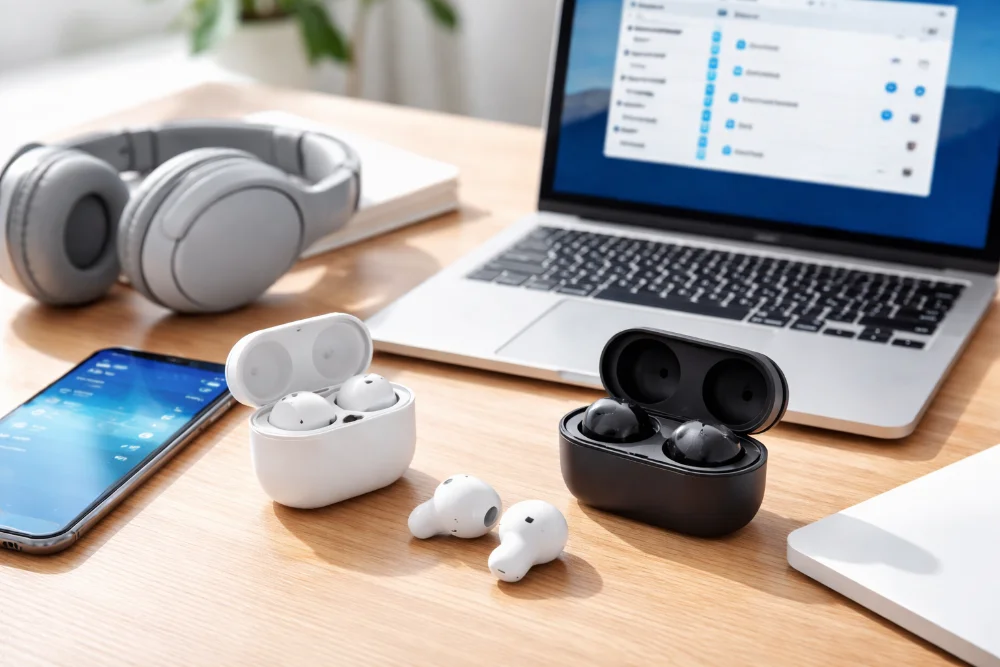
Як правильно підключити бездротові навушники до ноутбука або ПК з Windows
Підключення бездротових навушників до ноутбука або стаціонарного ПК з Windows має свої нюанси, які відрізняються від смартфонів. Передусім важливо переконатися, що комп’ютер підтримує Bluetooth, адже не всі настільні ПК мають вбудований модуль. У такому випадку використовується зовнішній USB-адаптер Bluetooth, найчастіше версії 4.0, 5.0 або 5.2, що безпосередньо впливає на стабільність сигналу та затримку звуку 💻.
Процес підключення починається з увімкнення Bluetooth у налаштуваннях Windows. У розділі Пристрої потрібно активувати пошук і перевести навушники в режим сполучення. Після появи назви навушників у списку достатньо вибрати їх і дочекатися завершення з’єднання. Windows може автоматично встановити необхідні драйвери, що зазвичай займає кілька секунд.
З технічної точки зору Windows використовує різні аудіопрофілі Bluetooth, зокрема A2DP для відтворення музики і HFP або HSP для дзвінків та мікрофона. Через це інколи користувачі стикаються з погіршенням якості звуку під час відеодзвінків. Система автоматично перемикається на профіль з мікрофоном, де пріоритет віддається стабільності, а не якості звучання 🙂.
У середині процесу налаштування корисно перевірити параметри звуку в системі. У налаштуваннях аудіо Windows можна вибрати, який саме пристрій використовується для відтворення і для запису звуку.
-
Навушники як пристрій відтворення забезпечують кращу якість звуку для музики і відео.
-
Мікрофон навушників активується окремо для дзвінків і конференцій.
-
Оновлені драйвери Bluetooth зменшують ризик обривів і затримок 📶.
Після правильного налаштування навушники автоматично підключаються до Windows при наступному ввімкненні, якщо Bluetooth активний. Це робить їх зручними для роботи, навчання та перегляду контенту без постійних повторних налаштувань.
Підключення бездротових навушників до Mac і macOS
Підключення бездротових навушників до комп’ютерів Mac зазвичай відбувається простіше завдяки глибокій інтеграції Bluetooth у macOS. Система стабільно працює з більшістю сучасних навушників і коректно визначає їх одразу після переходу в режим сполучення. Для початку потрібно відкрити налаштування Bluetooth і переконатися, що модуль активний 🍏.
Після переведення навушників у режим pairing macOS відображає їх у списку доступних пристроїв. Підключення відбувається одним кліком і зазвичай не потребує додаткових підтверджень. Після успішного з’єднання навушники одразу стають доступними для системних звуків, музики, відео та дзвінків.
З технічного боку macOS використовує сучасні аудіокодеки і профілі Bluetooth, що дозволяє зберігати стабільну якість звуку навіть при тривалому використанні. У разі сумісних моделей система може автоматично оптимізувати затримку і синхронізацію звуку з відео 🙂. Це особливо помітно під час перегляду фільмів або участі в онлайн-зустрічах.
У середині налаштувань macOS також можна перевірити і змінити джерело звуку та мікрофона. Це корисно, якщо до Mac підключено кілька аудіопристроїв одночасно.
-
Вибір пристрою відтворення дозволяє направляти звук саме в навушники.
-
Налаштування мікрофона впливає на якість голосу під час дзвінків.
-
Автоматичне перепідключення спрощує щоденне користування без ручних дій 🎧.
У повсякденному використанні Mac швидко розпізнає навушники і стабільно підтримує з’єднання навіть після виходу зі сну. Це робить macOS зручним середовищем для бездротових навушників у роботі та розвагах без додаткових складних налаштувань.
Що робити, якщо навушники не з’являються в списку Bluetooth
Ситуація, коли бездротові навушники не відображаються в списку Bluetooth-пристроїв, трапляється досить часто і зазвичай не пов’язана з поломкою. У більшості випадків проблема криється в режимі роботи самих навушників або в особливостях роботи Bluetooth на смартфоні чи ПК 😊. Навушники можуть бути підключені до іншого пристрою, перебувати поза режимом сполучення або мати нестабільний рівень заряду.
Перш за все варто перевірити, чи активований режим pairing. У багатьох моделей він вмикається автоматично лише під час першого запуску, а надалі потребує ручної активації. Якщо навушники вже використовувалися раніше, вони можуть намагатися підключитися до знайомого пристрою і не з’являтися для нового з’єднання 📶.
З технічної точки зору Bluetooth-з’єднання працює через кеш збережених пар. Якщо система зберігає старі або конфліктні записи, це може заважати пошуку нових пристроїв. У такій ситуації корисно тимчасово вимкнути Bluetooth, а потім увімкнути його знову, або перезавантажити смартфон чи комп’ютер 🙂.
У середині процесу усунення проблеми варто також перевірити відстань між навушниками і пристроєм. На етапі первинного підключення рекомендовано тримати їх максимально близько один до одного, без активних перешкод з боку інших бездротових гаджетів.
-
Переведення навушників у режим сполучення є обов’язковою умовою першого підключення.
-
Очищення списку збережених Bluetooth-пристроїв допомагає уникнути конфліктів.
-
Перезавантаження пристрою часто відновлює коректну роботу без додаткових дій 🔄.
У більшості випадків після цих кроків навушники з’являються в списку доступних пристроїв і успішно підключаються. Якщо проблема повторюється регулярно, варто перевірити оновлення прошивки навушників або програмного забезпечення пристрою.
Як підключити навушники з комбінованим типом підключення
Навушники з комбінованим типом підключення підтримують кілька способів з’єднання, що робить процес налаштування трохи складнішим, але значно універсальнішим. Такі моделі можуть працювати через Bluetooth, дротове підключення або окремий радіоканал 2,4 ГГц залежно від сценарію використання 🎧. Щоб уникнути плутанини, важливо одразу визначити, який режим потрібен у конкретний момент.
Під час Bluetooth-підключення діє стандартна процедура сполучення, аналогічна звичайним бездротовим навушникам. Водночас деякі моделі автоматично змінюють режим при підключенні кабелю або USB-адаптера, вимикаючи бездротовий канал. Це дозволяє уникнути зайвих перешкод і зменшити затримку звуку 🙂.
З технічної точки зору радіоканал 2,4 ГГц часто використовується для роботи з ПК або консолями, оскільки забезпечує стабільнішу передачу сигналу та меншу затримку, ніж Bluetooth. У таких навушниках важливо правильно підключити фірмовий адаптер і переконатися, що система розпізнала його як основний аудіопристрій 💻.
У середині налаштування комбінованого підключення корисно перевірити, чи не активні одночасно кілька режимів, якщо модель цього не підтримує. Це може викликати обриви звуку або нестабільну роботу.
-
Bluetooth-режим зручний для смартфонів і планшетів.
-
USB-адаптер або кабель забезпечує мінімальну затримку для ПК і ігор.
-
Автоматичне перемикання режимів потребує розуміння логіки роботи конкретної моделі 🔧.
Правильне використання комбінованого типу підключення дозволяє отримати максимум від навушників у різних умовах. Головне — один раз розібратися з режимами роботи, після чого перемикання між пристроями стає швидким і зрозумілим.
Повторне підключення і перемикання між пристроями
Після першого успішного підключення бездротові навушники зазвичай запам’ятовують пристрій і надалі з’єднуються з ним автоматично. Це працює як на смартфонах, так і на комп’ютерах, якщо Bluetooth увімкнений і навушники знаходяться в зоні дії сигналу 📶. Саме цей механізм робить повсякденне користування зручним, але водночас може створювати плутанину, якщо навушники використовуються з кількома пристроями.
Більшість моделей підключаються до останнього активного джерела звуку. Якщо навушники раніше використовувалися зі смартфоном, а потім їх намагаються підключити до ноутбука, вони можуть автоматично повернутися до смартфона. У таких випадках допомагає тимчасове вимкнення Bluetooth на другому пристрої або ручний вибір навушників у списку з’єднань 🙂.
З технічного боку сучасні дедалі частіше навушники підтримують функцію multipoint, яка дозволяє одночасно бути підключеними до двох пристроїв. Наприклад, навушники можуть залишатися з’єднаними зі смартфоном для дзвінків і паралельно з ноутбуком для роботи. Перемикання відбувається автоматично залежно від того, де з’являється звук.
У середині щоденного користування важливо розуміти логіку роботи конкретної моделі, адже реалізація multipoint може відрізнятися.
-
Одні моделі дозволяють одночасне відтворення звуку лише з одного джерела.
-
Інші навушники автоматично ставлять музику на паузу під час вхідного дзвінка.
-
Старіші моделі підтримують лише ручне перемикання між пристроями 🔄.
Розуміння цих нюансів допомагає уникати ситуацій, коли звук несподівано зникає або відтворюється не з того пристрою. При стабільному налаштуванні повторне підключення відбувається швидко і не потребує додаткових дій.
Типові помилки при підключенні бездротових навушників
Навіть при дотриманні основних правил користувачі часто стикаються з помилками під час підключення бездротових навушників. Більшість із них пов’язані не з несправністю пристрою, а з некоректними діями або налаштуваннями системи 🙂. Саме ці дрібниці зазвичай стають причиною нестабільного звуку або повної відсутності з’єднання.
Одна з найпоширеніших помилок — спроба підключити навушники без переведення їх у режим сполучення. У такому стані вони можуть бути увімкнені, але недоступні для нового пристрою. Інша типова ситуація виникає, коли навушники вже збережені в системі, але Bluetooth-кеш працює некоректно, через що з’єднання не відновлюється 📱.
З технічної точки зору проблеми також можуть виникати через невідповідність профілів Bluetooth. Наприклад, навушники підключаються як гарнітура для дзвінків, але не обираються як основний пристрій відтворення мультимедіа. У результаті звук є, але його якість значно гірша, ніж очікувалося.
У середині вирішення таких ситуацій корисно звернути увагу на найтиповіші помилки.
-
Використання застарілих драйверів на ПК часто викликає обриви з’єднання.
-
Активне підключення до кількох пристроїв без multipoint призводить до конфліктів.
-
Ігнорування оновлень системи впливає на стабільність Bluetooth-з’єднання ⚙️.
У більшості випадків ці помилки легко усуваються правильним порядком дій і базовими перевірками налаштувань. Коли користувач розуміє причину проблеми, підключення навушників перестає бути складним і непередбачуваним процесом.
Як зробити підключення стабільним для дзвінків, роботи та ігор
Стабільність підключення бездротових навушників багато в чому залежить від поєднання апаратних можливостей і налаштувань системи. Для дзвінків, роботи та ігор важливо, щоб навушники і пристрій підтримували сучасні версії Bluetooth, бажано 5.0, 5.2 або новіші, адже вони забезпечують кращу енергоефективність і меншу затримку сигналу 📶. Також значення має підтримка відповідних аудіопрофілів, зокрема A2DP для якісного звуку та HFP або HSP для голосового зв’язку.
Для роботи з відеодзвінками і онлайн-зустрічами варто перевірити, який саме мікрофон обраний у системі. На ПК і ноутбуках часто одночасно доступні вбудований мікрофон і мікрофон навушників, і система може обрати не той варіант. Це впливає не лише на якість голосу, а й на стабільність з’єднання 🙂.
У випадку ігор важливу роль відіграє затримка звуку. Стандартний Bluetooth може давати помітний лаг, особливо у динамічних сценах. Саме тому деякі навушники підтримують окремі низьколатентні режими або підключення через USB-адаптер 2,4 ГГц. У таких сценаріях корисно переконатися, що активний саме потрібний режим, а не універсальний профіль для дзвінків 🎮.
У середині налаштування стабільного підключення варто звернути увагу на кілька технічних моментів.
-
Вимкнення зайвих Bluetooth-пристроїв зменшує навантаження на канал зв’язку.
-
Оновлення прошивки навушників часто покращує стабільність і сумісність.
-
Фіксоване розташування пристрою зменшує кількість обривів сигналу в іграх 🎧.
Коли всі ці параметри враховані, навушники працюють стабільно як для тривалих розмов, так і для роботи з мультимедіа та ігор без раптових обривів або затримок.
Коли варто скидати налаштування навушників і як це правильно зробити
Скидання налаштувань бездротових навушників є крайнім, але інколи необхідним кроком, якщо проблеми з підключенням повторюються постійно. Найчастіше до цього вдаються у випадках, коли навушники не підключаються ні до одного пристрою, постійно розривають з’єднання або некоректно перемикаються між смартфоном і ПК 🙂. Такі ситуації можуть виникати через помилки у збережених Bluetooth-парах або збої прошивки.
З технічної точки зору скидання очищає пам’ять навушників від усіх збережених підключень і повертає їх до заводського стану. Процедура зазвичай виконується через утримання кнопки живлення або сенсорної панелі протягом певного часу, або через комбінацію дій із кейсом. Точний спосіб залежить від конкретної моделі, але логіка процесу залишається однаковою 🔄.
Перед скиданням важливо переконатися, що проблема не пов’язана з налаштуваннями смартфона або комп’ютера. Іноді достатньо видалити навушники зі списку Bluetooth-пристроїв і підключити їх заново. Якщо ж це не допомагає, повне скидання стає доцільним рішенням.
У середині цього процесу варто дотримуватися кількох правил, щоб уникнути помилок.
-
Повна зарядка навушників запобігає збоям під час скидання.
-
Видалення старих підключень на всіх пристроях спрощує повторне сполучення.
-
Повторне підключення з одного пристрою зменшує ризик конфліктів після скидання 📱.
Після правильного скидання навушники зазвичай знову стабільно підключаються і працюють без проблем. Це дозволяє відновити коректну роботу без звернення до сервісного центру і зайвих витрат часу.